
01 · Introductie
In de huidige digitale wereld
In de huidige digitale wereld is het van cruciaal belang om een efficiënte en veilige manier te hebben om je bestanden op te slaan en te delen. Microsoft 365 biedt drie populaire opslagopties: OneDrive, SharePoint en Teams.
Elk van deze platforms heeft zijn eigen unieke kenmerken, voordelen en nadelen. In dit blogartikel gaan we dieper in op de verschillen tussen deze opslaglocaties en helpen we je bepalen welke het beste bij jouw behoeften past.
In het kort
- OneDrive is een persoonlijke opslagruimte. Je kan hier bestanden of mappen delen met anderen, maar als je dat veel doet wordt dat onoverzichtelijk.
- SharePoint is eigenlijk de beste plaats om bestanden op te slaan die met een team, afdeling of bedrijf gedeeld moeten worden.
- Binnen Teams kan je ook bestanden bewaren, vergelijkbaar met SharePoint, maar deze zijn altijd gekoppeld aan een Team of een Chat.
Wat uitgebreider — We bekijken hieronder even meer in detail waarvoor iedere tool precies gebruikt kan worden en wat de voor- en nadelen zijn.

- OneDrive→ Personal Storage
- SharePoint→ Shared Storage
- Teams→ Collaboration Hub
02 · OneDrive
Je persoonlijke cloud opslag
OneDrive is je persoonlijke opslagruimte binnen Microsoft 365. Het is ontworpen voor individuele gebruikers en biedt een eenvoudige manier om bestanden op te slaan en te benaderen vanaf verschillende apparaten.
We onderscheiden 2 flavors van OneDrive:
- De OneDrive die gekoppeld is aan je persoonlijke Microsoft mail account, hotmail bijvoorbeeld. Bij elke persoonlijke Microsoft mail account heb je een opslagruimte in de daaraan gekoppelde OneDrive.
- OneDrive voor business. Alle Microsoft of Office 365 accounts hebben ook een OneDrive ter beschikking. Je kan deze best vergelijken met de Mijn Documenten map die iedereen op haar of zijn laptop heeft. Het verschil is dat OneDrive eigenlijk in de cloud staat en dat je dit dus op meerdere toestellen kan openen. Bovendien heb je zo ook meteen een backup van je bestanden in de cloud mocht er iets met je PC/laptop gebeuren.
Waar vind ik mijn OneDrive?
Als je surft naar portal.office.com en je daar aanmeldt met je professionele Microsoft account (e-mailadres en wachtwoord) kan je naast je mails ook je OneDrive vinden. Van hieruit kan je ook een synchronisatie opstarten vanuit de cloud omgeving naar je PC of laptop.
Bestanden delen via OneDrive
OneDrive biedt ook de mogelijkheid om je bestanden of mappen te delen met collega's of externe personen. Nadeel hiervan is dat dit nogal onoverzichtelijk is en je op den duur niet meer weet welke mappen en bestanden je met wie gedeeld hebt. Bovendien zal je IT-verantwoordelijke ook niet zo blij zijn als je bestanden gaat delen via OneDrive omdat het voor hen dan heel moeilijk is een overzicht te houden van welke bedrijfsgegevens met wie gedeeld worden.
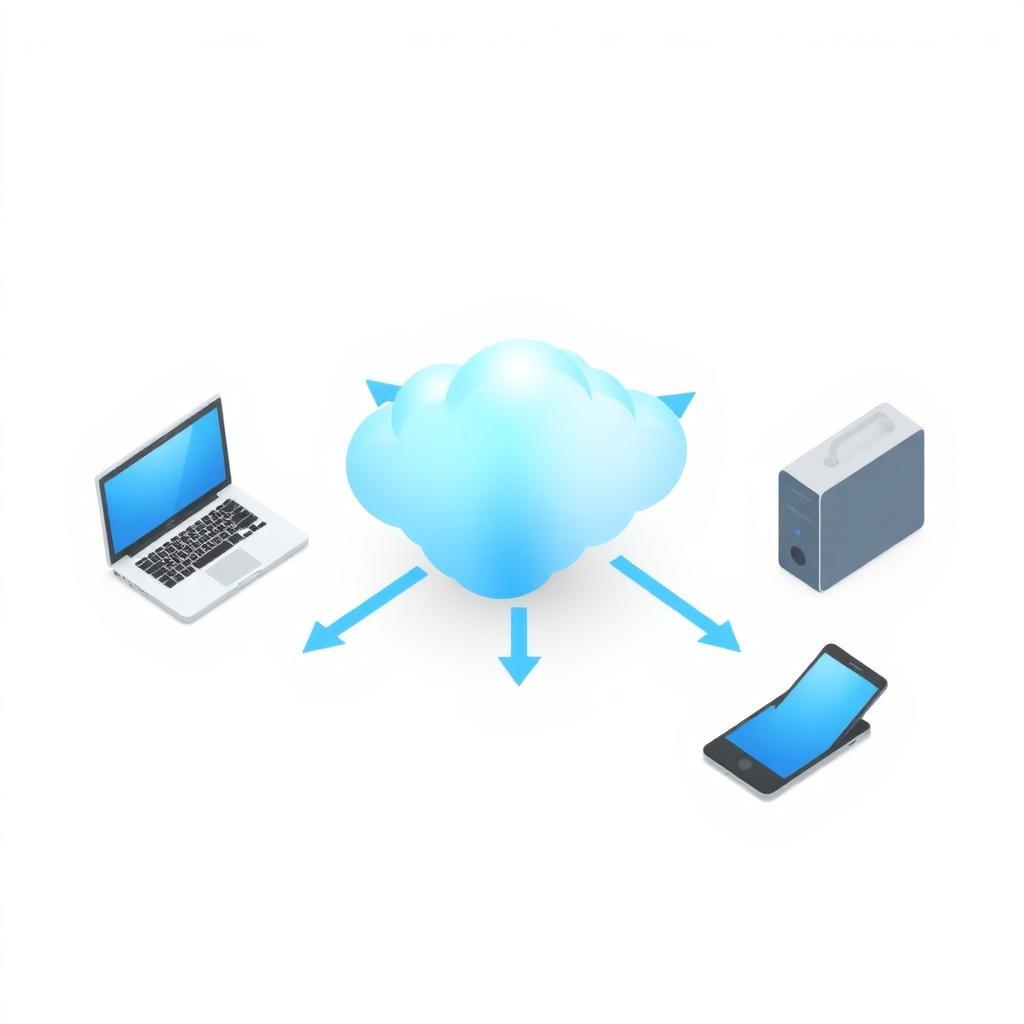
- TIP: OneDrive is best used as your personal cloud workspace.
Gebruiksvriendelijk
OneDrive is eenvoudig te gebruiken en geïntegreerd met Windows en andere Microsoft-applicaties.
Toegang vanaf overal
Je kunt je bestanden benaderen vanaf elke locatie met internettoegang, wat ideaal is voor werken op afstand.
Automatische back-up
OneDrive maakt een automatische back-up van je bestanden, zodat je gegevens veilig zijn in geval van verlies of schade aan je apparaat.
Beperkte samenwerking
Hoewel je bestanden kunt delen, is de samenwerking in real-time beperkter in vergelijking met SharePoint en Teams.
Persoonlijke opslag
OneDrive is meer gericht op individuele opslag en minder geschikt voor teamprojecten.
03 · SharePoint
Het krachtige platform voor documentbeheer
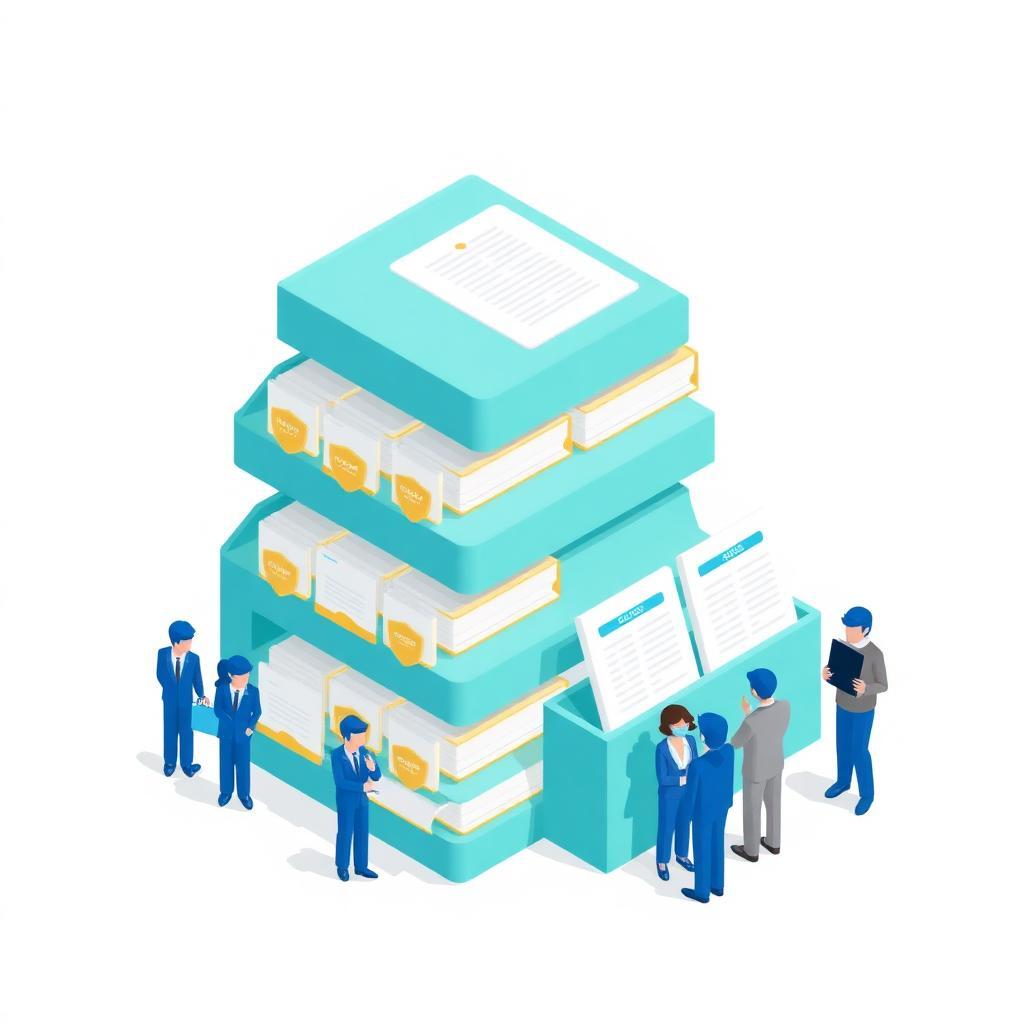
SharePoint is een krachtig platform voor onder andere documentbeheer en samenwerking. Het is ideaal voor teams en organisaties die geavanceerde samenwerkingsmogelijkheden nodig hebben.
Meer en meer (zeker kleinere) bedrijven vervangen hun lokale file servers (ook wel gekend als de Z-schijf of de Y drive) door SharePoint. Binnen SharePoint kan je een heel uitgebreide rechtenstructuur opzetten zodat je zeker bent dat je medewerkers enkel toegang hebben tot de mappen en bestanden die ze nodig hebben.
SharePoint is ook een cloud oplossing. Je kan je bestanden benaderen via dezelfde portal.office.com zoals voor OneDrive. Van daaruit kan je ook weer een synchronisatie opstarten naar je eigen PC of laptop zodat je niet altijd via de browser moet werken maar gewoon je Windows Verkenner kan gebruiken.
Real-time samenwerken
SharePoint laat toe om real-time samen te werken in bestanden. Gedaan dus met het heen en weer mailen van bestanden en niet meer weten wat nu de laatste versie is. Als je bijvoorbeeld met verschillende mensen een PowerPoint presentatie moet maken, kan iedereen tegelijk werken in hetzelfde bestand. Zo heb je meteen dezelfde structuur en layout en moet je op het einde niet alles nog gaan samenvoegen.
Opzetten van een SharePoint Document site
Real-time samenwerking
SharePoint biedt uitgebreide samenwerkingsfuncties, zoals versiebesturing, workflows en goedkeuringsprocessen.
Gecentraliseerde opslag
Het biedt een gecentraliseerde opslaglocatie voor teamdocumenten, waardoor iedereen toegang heeft tot de meest recente versies van bestanden.
Integratie met andere tools
SharePoint integreert naadloos met andere Microsoft 365-tools, zoals Teams en Outlook.
Setup vereist expertise
Als je nog nooit met SharePoint hebt gewerkt is het misschien aangeraden even beroep te doen op je IT specialist om een correcte setup te doen van de omgeving.
04 · Teams
Communicatie en samenwerking gecombineerd
Ook in Teams kan je bestanden bewaren. Teams is zoveel meer dan enkel een chat en vergader tool. Teams is ontworpen om teams te helpen communiceren en samenwerken in een gedeelde omgeving.
Aan iedere Teams meeting kan je een documentenmap koppelen. Ook ieder team of kanaal in Teams beschikt over een documentenmap. Hier kan je dus ook alle mogelijke documenten bewaren en delen met anderen. Het is wel logisch dat de documentenmappen in Teams meer gebruikt zullen worden voor de verschillende projecten waarvoor de teams worden aangemaakt en meestal ook verdwijnen als een project afgerond is.
Achterliggend worden de documentenmappen van een Teams omgeving ook bewaard op SharePoint. Dus wat het bewaren van bestanden betreft is er eigenlijk weinig verschil tussen SharePoint en Teams. Het is vooral de manier waarop je ze benaderd die verschillend is.

Alles-in-één oplossing
Teams combineert chat, videovergaderingen en bestandsopslag in één platform, wat de communicatie en samenwerking vereenvoudigt.
Real-time samenwerking
Teams maakt het mogelijk om in real-time samen te werken aan documenten, wat de efficiëntie en productiviteit verhoogt.
Integratie met Microsoft 365
Teams is volledig geïntegreerd met andere Microsoft 365-applicaties, zoals Word, Excel en SharePoint.
Overweldigend
Voor nieuwe gebruikers kan Teams in het begin overweldigend zijn vanwege de vele functies en integraties.
Beperkte opslag
Hoewel Teams opslagruimte biedt, is deze beperkt in vergelijking met SharePoint, wat een nadeel kan zijn voor heel grote projecten.
05 · Conclusie
De juiste keuze maken
Wat licenties betreft hoef je geen keuzes te maken, als je over Microsoft of Office 365 licenties beschikt zitten de 3 oplossingen daar mee in. Elke opslagoptie binnen Microsoft 365 heeft zijn eigen sterke en zwakke punten.
OneDrive is perfect voor individuele opslag en toegang, SharePoint biedt geavanceerde samenwerkingsmogelijkheden voor teams en organisaties, en Teams combineert communicatie en samenwerking in één platform. Afhankelijk van je specifieke behoeften, kun je kiezen welke optie het beste bij jouw werkomgeving past.
Door de voordelen en nadelen van elk platform te begrijpen, kun je een weloverwogen beslissing nemen en je productiviteit en samenwerking optimaliseren. In veel gevallen zullen de 3 oplossingen naast mekaar gebruikt worden, wat zeker kan. Het is dan wel nodig om aan je medewerkers richtlijnen te geven over welke omgeving ze waarvoor moeten gebruiken.
SharePoint is een ideale oplossing om je gedeelde X-, Y- en Z-drives online toegankelijk te maken voor je medewerkers. Doordat SharePoint een heel uitgebreid platform is, kan je best met je IT specialist overleggen hoe je deze tool inricht naar jouw noden. Vergeet hier ook zeker niet te kijken naar de security.