
Documenten gezamenlijk bewerken, feedback verzamelen en wijzigingen bijhouden
Real-time collaboration
Documenten gezamenlijk bewerken
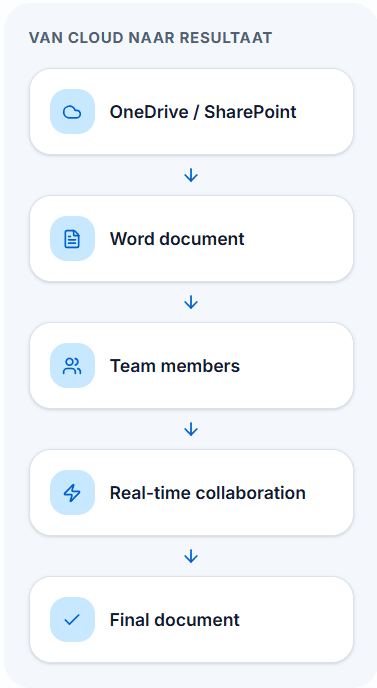
In het verleden betekende samenwerking vaak het verzenden van documenten heen en weer via e-mail, wat leidde tot verschillende versies en verwarring. Met de moderne functies van Word is dit verleden tijd. Dankzij de cloud-integratie van OneDrive en SharePoint kunnen meerdere gebruikers nu tegelijkertijd aan hetzelfde document werken. Dit betekent dat je in real-time kunt zien wat je collega’s aan het doen zijn en direct kunt reageren op hun wijzigingen.
Aan de slag
Hoe begin je?
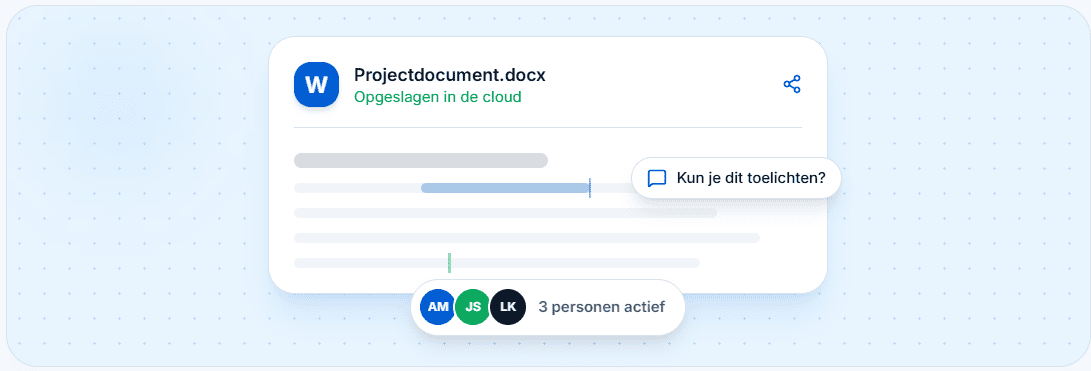
Het proces begint met het opslaan van je document in de cloud. Dit kan OneDrive of SharePoint zijn, afhankelijk van je organisatie. Vervolgens kun je het document delen met je teamleden door hun e-mailadressen toe te voegen en de juiste machtigingen te geven (bijvoorbeeld bewerk- of weergaverechten). Zodra dit is geregeld, kunnen teamleden het document openen en tegelijkertijd bewerken. Elke gebruiker heeft een unieke cursor, zodat je precies kunt zien wie wat doet.
Waarom het werkt
Voordelen van real-time samenwerking
Gerichte gesprekken
Feedback verzamelen
Het verzamelen van feedback is een essentieel onderdeel van het samenwerkingsproces. Word maakt dit eenvoudig met verschillende functies zoals opmerkingen en suggesties.
Opmerkingen toevoegen
Met de opmerkingenfunctie kun je specifieke delen van het document markeren en je feedback toevoegen. Dit is bijzonder nuttig voor het geven van gedetailleerde suggesties of het stellen van vragen aan je teamleden. Om een opmerking toe te voegen, selecteer je de tekst of het gedeelte van het document waar je feedback op wilt geven, en klik je op “Opmerking” in het menu.
Volledige controle
Suggesties en wijzigingen bijhouden
Naast opmerkingen biedt Word ook de mogelijkheid om suggesties te doen die de auteur kan accepteren of afwijzen. Dit wordt gedaan via de functie “Wijzigingen bijhouden”. Wanneer deze functie is ingeschakeld, worden alle aangebrachte wijzigingen gemarkeerd, zodat de auteur precies kan zien wat er is aangepast. Dit is vooral handig voor het redigeren van documenten, omdat het een duidelijk overzicht biedt van alle voorgestelde wijzigingen.
De functie “Wijzigingen bijhouden” is een van de meest waardevolle tools voor samenwerking in Word. Het stelt gebruikers in staat om alle aangebrachte wijzigingen te volgen, inclusief toevoegingen, verwijderingen en opmaakwijzigingen.
Hoe schakel je wijzigingen bijhouden in?
Om wijzigingen bij te houden, ga je naar het “Controleren” tabblad en schakel je “Wijzigingen bijhouden” in. Vanaf dat moment worden alle wijzigingen in het document gemarkeerd. Je kunt ook kiezen om specifieke soorten wijzigingen te markeren, zoals alleen tekstwijzigingen of alleen opmaakwijzigingen.
Wijzigingen accepteren of afwijzen
Wanneer je wijzigingen bijhoudt, kun je deze later accepteren of afwijzen. Dit doe je door de gemarkeerde wijziging te selecteren en op “Accepteren” of “Afwijzen” te klikken in het menu. Dit stelt de auteur in staat om volledige controle te behouden over het einddocument, terwijl hij of zij toch kan profiteren van de samenwerking en feedback van anderen.
Versiebeheer
Naast het bijhouden van wijzigingen, biedt Word ook versiebeheer. Dit betekent dat je eerdere versies van je document kunt bekijken en herstellen als dat nodig is. Dit is vooral nuttig als je merkt dat een bepaalde wijziging niet werkt en je wilt terugkeren naar een vorige versie van het document.
Praktijkvoorbeelden
Conclusie
Samenwerken in Word is nog nooit zo eenvoudig en efficiënt geweest. Met de mogelijkheden voor real-time bewerking, het verzamelen van feedback en het bijhouden van wijzigingen, biedt Word een complete oplossing voor teams die samen aan documenten willen werken. Door deze functies optimaal te benutten, kun je niet alleen de kwaliteit van je werk verbeteren, maar ook de efficiëntie en samenwerking binnen je team verhogen.